



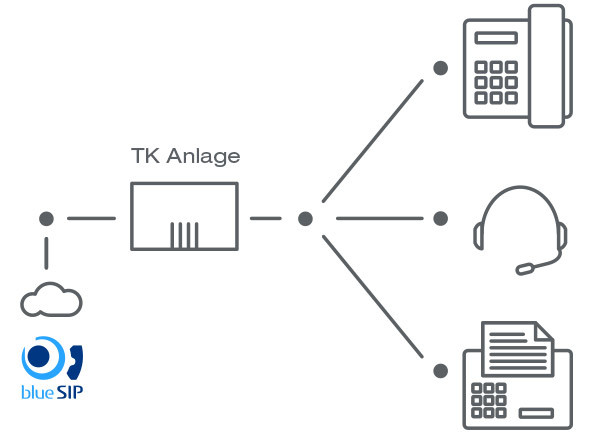
blueSIP ist das SIP-Trunk Produkt von ccn und kann mit jeder SIP-fähigen Telefonanlage und Engerät verbunden werden.
skalierbare Anzahl an Sprachkanälen
faire Tarife für
weltweite Telefonie
verschlüsselt und ausfallsicher
Sie brauchen einen SIP-Trunk, auf den Sie
sich verlassen können und der Kosten spart.
Mit blueSIP erhalten Sie einen SIP Trunk zur Anbindung von TK Anlagen an das Next Generation Network (NGN). Der SIP-Trunk ersetzt bisherige ISDN und Anlagen Anschlüsse. Dabei ist blueSIP aus allen IP-Netzen und nicht nur hinter festgelegten DSL Anbindungen nutzbar.
Sie können blueSIP als SIP-Trunk an alle SIP-fähigen Telefonanlagen und Cloud-Telefonanlagen verwenden. Günstige Tarife und Minutenkontingente ermöglichen weitweite Telefonie zu attraktiven Preisen.
blueSIP richtet sich an Selbständige, kleine und mittelständige Unternehmen und Unternehmen mit sehr hohem Telefonaufkommen und Callcentern.
blueSIP SIP-Trunk
Egal, ob Sie blueSIP mit Ihrer Telefonanlage On-Premises oder Ihrer Cloud-PBX Telefonanlage von Yeastar, Cisco, Auerswald oder einer anderen Marke betreiben wollen - blueSIP ist der Anschluss an das öffentliche Telefonnetz und verbindet auch zu anderen VoIP-Netzen. Anrufe werden von und an ihr TK System zuverlässig vermittelt. Durch Einstellen einer Fallback Rufnummer bleiben Sie auch, bei einer Störung Ihrer eigenen TK Anlage, erreichbar.
blueSIP integriert sich auch perfekt mit unserer Cloud-Telefonanlage bluePBX.
Die wichtigsten Vorteile auf einen Blick
Rufnummern-Mitnahme
Sie erhalten von uns neue Rufnummern für Ihre Standorte und können Ihre vorhandenden Telefonnummern auch ganz einfach mitnehmen (Portierung).
Kostenreduzierung
blueSIP bietet viele parallele Sprachkanälen und günstige Tarife in jedes Land der Welt. Statt Tarifzonen haben alle Länder und Netze eigene Tarife - was für Sie günstiger ist.
Skalierbarkeit
Die Anzahl der Sprachkanäle ist den Bedürfnissen entsprechend erweiterbar. Home-Office Mitarbeiter und inter/nationale Außenstellen können so unkompliziert versorgt werden.
Ausfallsicherheit
Eine hochperformante, durch mehrere Carrier redundante Anbindung ans Internet und permanentes Qualitätsmonitoring garantieren eine hohe Ausfallsicherheit.
Standards & T.38 Fähigkeit
blueSIP wird regelkonform und nach dem SIP-Standard betrieben. Darüber hinaus ist blueSIP auch T.38 fähig und damit für Fax over IP (FoIP) geeignet.
Sicherheit und Verschlüsselung
blueSIP wird im Hochsicherheits-Rechenzentrum München betrieben. Ihre Daten und Gespräche sind durch TLS und SRTP verschlüsselt.
Partner und Auszeichnungen





Unser Sofort-Startklar-Service
Sie buchen ein kostenloses Beratungsgespräch mit unseren Experten.
Im persönlichen Gespräch lernen wir uns kennen und stimmen exakt ab, wie viel SIP-Trunk, Rufnummern und Rufnummern-Portierung Sie benötigen und mit welcher TK Anlage der SIP-Trunk verbunden werden soll.
Wir richten Ihren SIP-Trunk für Sie ein.
Sie lehnen sich zurück. Wir kümmern uns um die Einrichtung, die Mitnahme Ihrer Rufnummern, die Live-Schaltung und alles weitere.
Sie genießen nun zuverlässige und günstige VoIP-Telefonie in Spitzenqualität.
Wir kümmern uns um den ausfallsicheren Betrieb und sind jederzeit mit Rat und Tat zur Stelle.
Der SIP-Trunk für Ihr Business

SIP-Trunk:
Was bedeutet das eigentlich?
blueSIP ist ein SIP-Trunk, betrieben auf der VoIP-Infrastruktur Plattform der ccn GmbH in München.
Die blueSIP Kommunikationslösung für Geschäftskunden macht das Telefonieren und Faxen über das Internet möglich. blueSIP funktioniert mit jeder Telefonanlage und kann an jedem Ort mit Breitbandanbindung eingesetzt werden.
Alle Dienste sind in einem Hochsicherheits-Rechenzentrum in München gehostet und werden über Mehrfachredundanz an unterschiedliche Carrier Netze bereit gestellt. Sie benötigen daher keinen analogen, Anlagen- oder ISDN-Anschluss mehr. Stattdessen telefonieren Sie über das Internet (VoIP-Telefonie).
blueSIP spart Kosten
Für unseren SIP-Trunk müssen sie nicht hohe Kosten für Sprachkanäle aufbringen, die die klassischen Telefonanbieter aufrufen. Zudem ist die blueSIP Lösung von jeder IP-Adresse aus nutzbar, also nicht nur hinter einem bestimmten DSL Anschluss. Wo einige bekannte Telefonanbieter hohe Aufpreise, für die freie Zugänglichkeit eines SIP-Trunks aufrufen, ist diese Eigenschaft bei blueSIP kostenfrei.
Wir betreiben SIP-Trunks mit allem Drum und Dran für Sie und sorgen dafür, dass das Routing in und aus allen Netzen weltweit funktioniert. Dabei achten wir auf höchste Sicherheit. Deswegen betreiben wir unsere Infrastruktur im Hochsicherheits-Rechenzentrum in München.
Dezentrales Arbeiten, zentral vernetzt
Mit SIP-Trunks können Standorte und TK Anlagen sehr einfach miteinander verbunden werden und Rufnummern auf einfach Art und Weise ortsunabhängig genutzt werden.
Egal ob Ihre Telefonanlage eine Cloud-Telefonanlage ist oder klassische IP-Telefonanlage "On-Premises" im Büro oder an mehreren Standorten steht - der SIP-Trunk verbindet Sie mit dem öffentlichen Telefonnetz und hält Ihre Rufnummern.
Mehr als nur Telefonie
Vorhandene Rufnummern können neu zugeteilt und zu blueSIP portiert werden (Mitnahme von Rufnummern). Unser aktives Management überwacht den Betrieb und stellt eine dauerhafte Verfügbarkeit sicher.
Wir legen sehr großen Wert auf hohe Qualität bei Sprachverbindungen und halten uns an den SIP-Standard.
Gleichzeitig ermöglichen wir Projektkunden besondere Anpassungesmöglichkeiten an ihre Wünsche und Vorgaben im Hinblick auf individuelle Telekommunikationsprojekte.
blueSIP wird auch über Partner an mehreren Standorten in Deutschland vertrieben und ist bereits in mehreren TK Anlagen als SIP-Trunk Template integriert.

 German
 © Copyright 2024 - Alle Preise zzgl. der gesetzlichen Umsatzsteuer. Unser Angebot richtet sich ausschließlich an Gewerbetreibende.